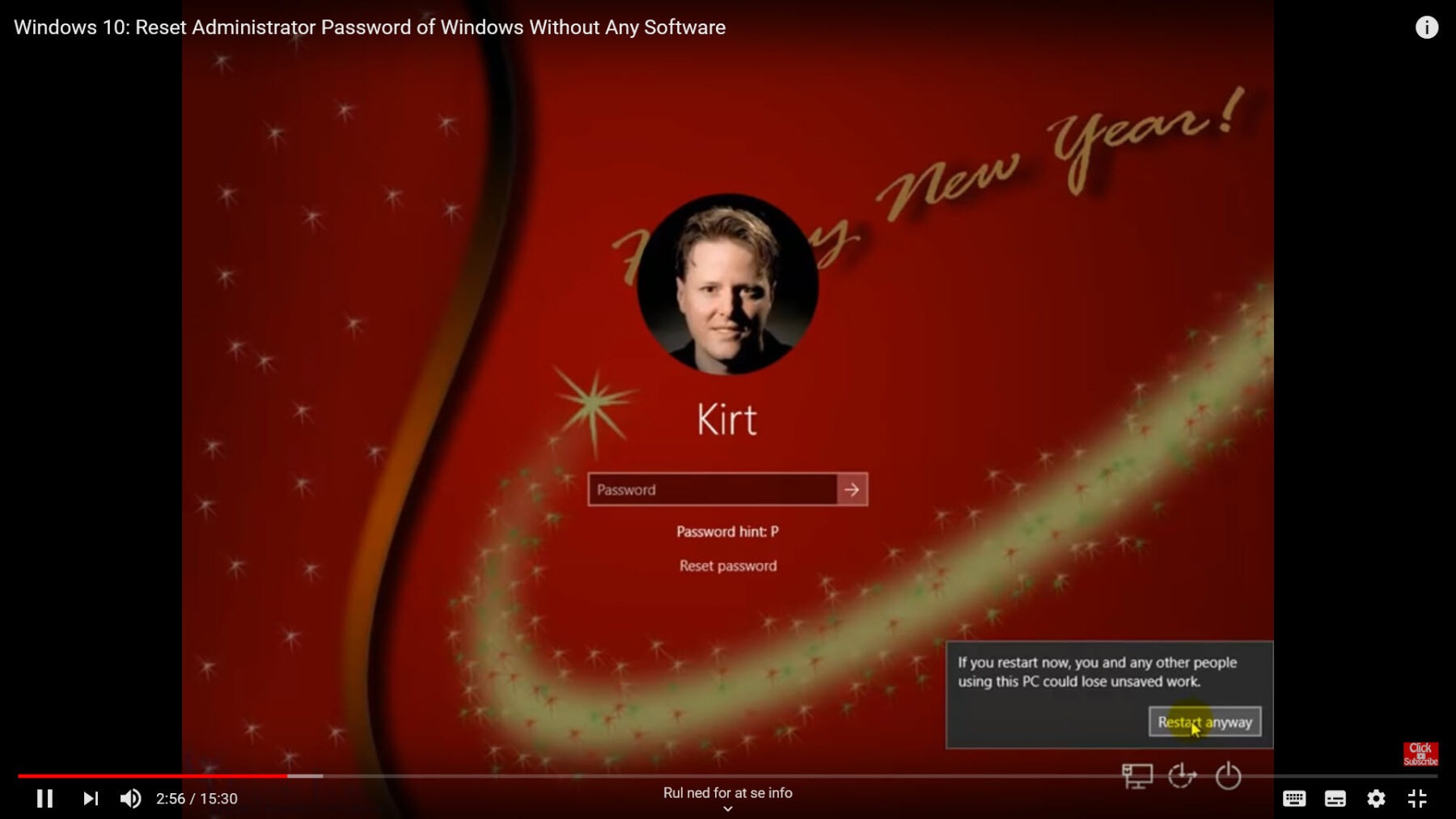
Ændre Dit Password?
Windows 10: Nulstil Windows-administratoradgangskode uden software
🔐 1. Er det en Microsoft-konto eller lokal konto?
Før du fortsætter, skal du finde ud af, om du bruger en Microsoft-konto (med e-mailadresse) eller en lokal konto (uden e-mail).
-
Microsoft-konto: Du logger ind med e-mail (fx outlook.com, hotmail.com).
-
Lokal konto: Du logger ind med et brugernavn og adgangskode uden e-mail.
✅ 2. Nulstil Microsoft-konto adgangskode (online metode)
-
Vælg: “Jeg har glemt min adgangskode”
-
Indtast din e-mailadresse og følg vejledningen.
-
Vælg en bekræftelsesmetode (SMS, e-mail eller Authenticator app).
-
Indtast bekræftelseskoden og opret en ny adgangskode.
-
Prøv at logge ind igen på din pc.
🟢 Virker straks efter du ændrer den online.
💻 3. Nulstil lokal konto adgangskode med adgangsspørgsmål (hvis sat op)
-
Klik på “Nulstil adgangskode” under loginfeltet.
-
Besvar dine sikkerhedsspørgsmål korrekt.
-
Indtast ny adgangskode – og gentag.
-
Log ind med den nye adgangskode.
🟡 Virker kun, hvis du tidligere har oprettet sikkerhedsspørgsmål.
🛠️ 4. Brug en anden admin-bruger til at ændre adgangskoden
Har du adgang til en anden konto med administratorrettigheder?
-
Log ind på en anden administratorkonto.
-
Tryk på Windows + X og vælg “Computeradministration”
-
Gå til Lokale brugere og grupper → Brugere
-
Højreklik på din brugerkonto → vælg “Angiv adgangskode”
-
Indtast en ny adgangskode.
🔵 Virker kun, hvis der findes en anden aktiv admin-konto.
🧑💻 5. Brug Kommandoprompt fra Fejlsikret tilstand (avanceret metode)
⚠️ Advarsel: Dette kræver lidt teknisk kunnen. Brug med forsigtighed.
-
Tænd computeren og sluk den 2-3 gange under opstart for at åbne Avanceret start.
-
Vælg Fejlfinding → Avancerede indstillinger → Kommandoprompt
-
I kommandoprompten:
Udskift
brugernavnmed navnet på kontoen ognyadgangskodemed din nye kode. -
Luk og genstart.
-
Log ind med den nye adgangskode.
🔴 Bruges som nødløsning.
✅ Afslutning
Uanset om du bruger en Microsoft-konto eller en lokal konto, er der måder at gendanne adgangen til Windows 10. For fremtiden kan du:
-
Bruge en adgangskodeadministrator (LastPass, Bitwarden).
-
Aktivere Windows Hello (fingeraftryk, PIN).
-
Notere dine sikkerhedsspørgsmål og adgangskoder sikkert.
Held og lykke – og pas på dine adgangskoder!
— John Grandt | Digital vejleder & designnørd